Help Center
ช่วยเหลือและคำถามที่พบบ่อยสำหรับการสร้างใบงาน
รวมวิธีเริ่มต้น สร้างใบงาน ดาวน์โหลด PDF สมัครสมาชิก และอัปเกรดแพ็กเกจ เพื่อให้ครู ผู้ปกครอง และติวเตอร์ใช้งาน SheetGenie ได้เร็วขึ้น
หมวดหมู่ช่วยเหลือ
เริ่มสร้างใบงานใน 3 ขั้นตอน
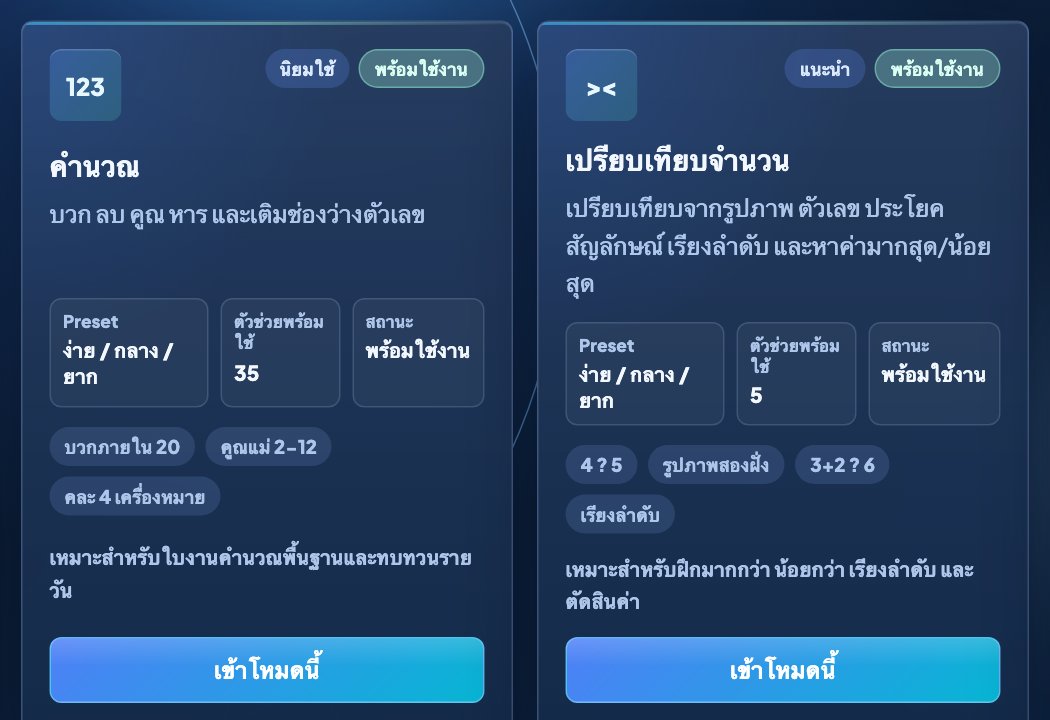
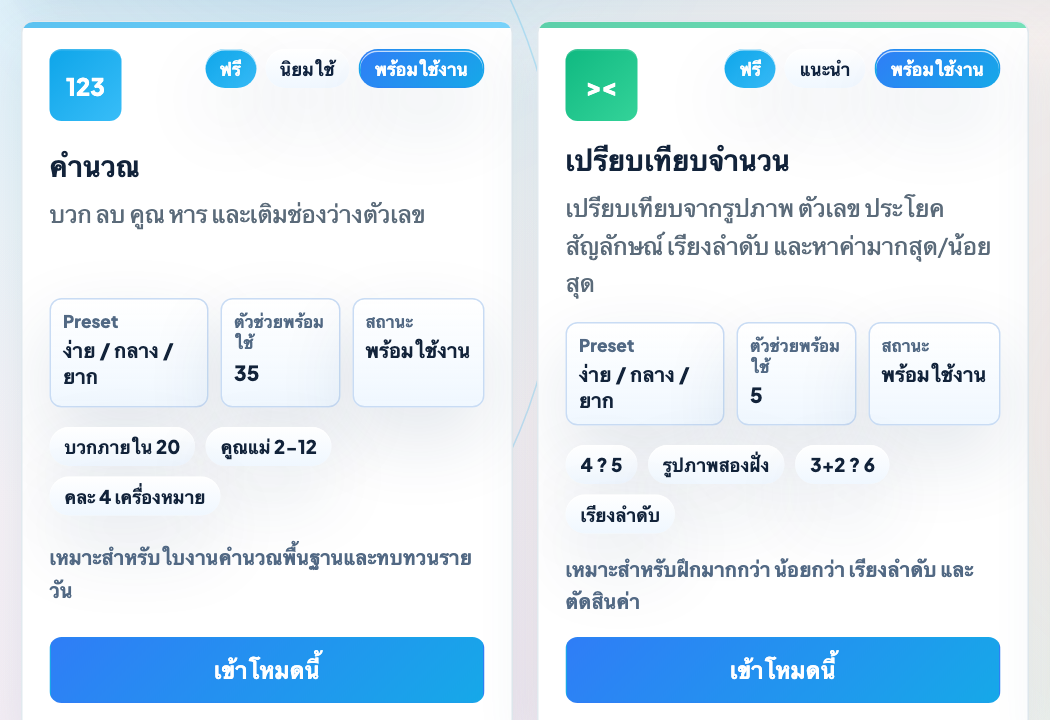
โหมดใบงานที่รองรับ
SheetGenie รองรับ 7 โหมดสำหรับคณิตศาสตร์ระดับประถม
หัวข้อที่ค้นหาเยอะ
แพ็กเกจและการอัปเกรด
SheetGenie รองรับการเริ่มใช้ฟรี อัปเกรดผ่าน Stripe/PromptPay เมื่อเปิดใช้งาน และจัดการแพ็กเกจจากหน้าโปรไฟล์
วิธีดาวน์โหลด PDF ให้ถูกต้อง
ทำตาม 4 ขั้นตอนนี้เพื่อให้ใบงานพิมพ์ออกมาเต็มหน้า A4 พอดี
คำถามที่พบบ่อย
คลิกคำถามเพื่อดูคำตอบ หรือใช้ช่องค้นหาด้านบนเพื่อกรองเฉพาะหัวข้อที่ต้องการ
เริ่มสร้างใบงานได้อย่างไร
เปิดหน้าเลือกโหมด กดเข้าโหมดที่ต้องการ ตั้งค่าโจทย์ทางซ้าย ตรวจพรีวิว A4 ตรงกลาง แล้วกดสร้าง PDF ทางขวา ทั้งหมดอยู่ในหน้าเดียว
- เปิดหน้า “เลือกโหมดสร้างใบงาน” แล้วกดปุ่ม “เข้าโหมดนี้” บนโหมดที่ต้องการ
- คอลัมน์ซ้าย “ตั้งค่าใบงาน” — เลือกระดับความยาก เครื่องหมาย และจำนวนข้อ
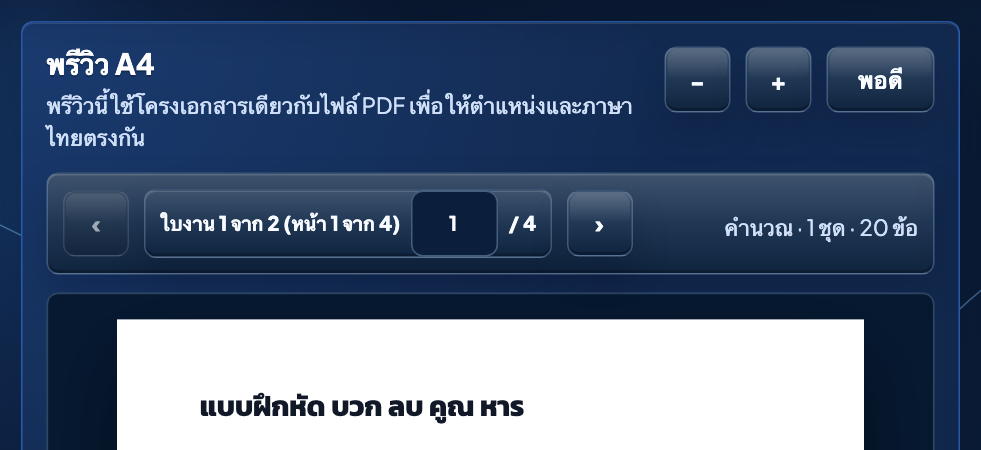
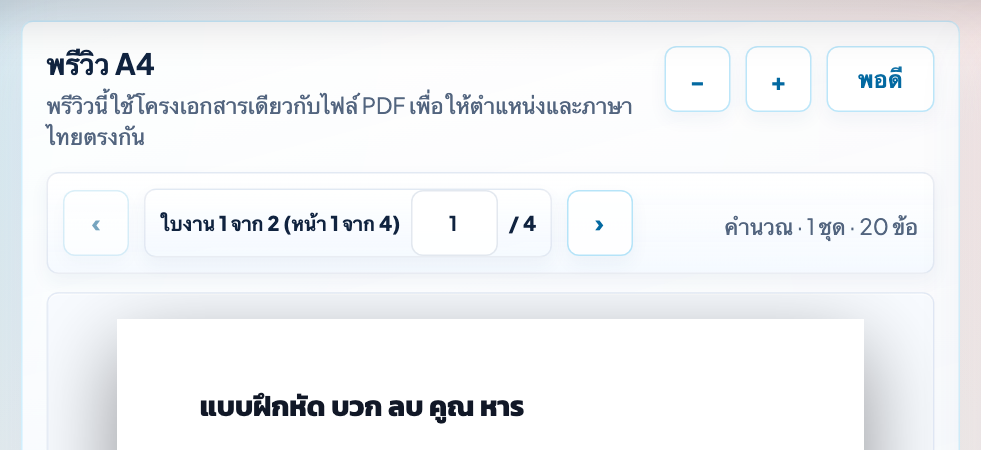
- คอลัมน์กลาง “พรีวิว A4” — ตรวจว่าโจทย์อยู่ในหน้าพอดีและครบทุกหน้า
- คอลัมน์ขวา — กด “สร้าง PDF” แล้วดาวน์โหลดไฟล์ไปพิมพ์
ทำไมบางโหมดต้องอัปเกรด
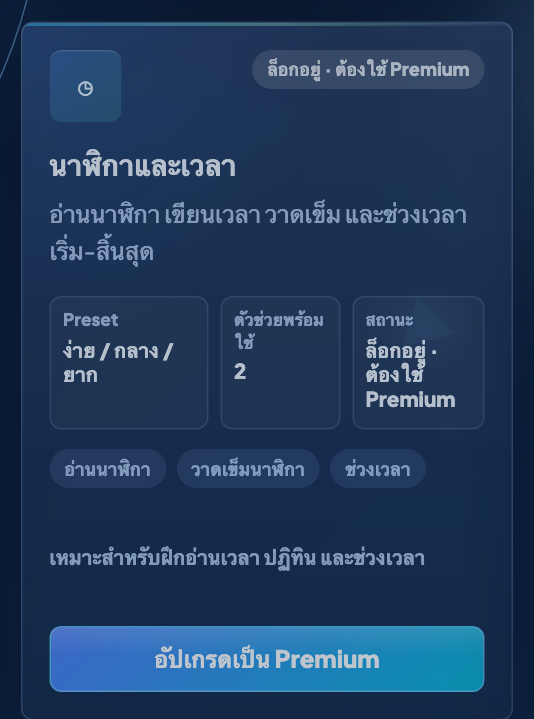
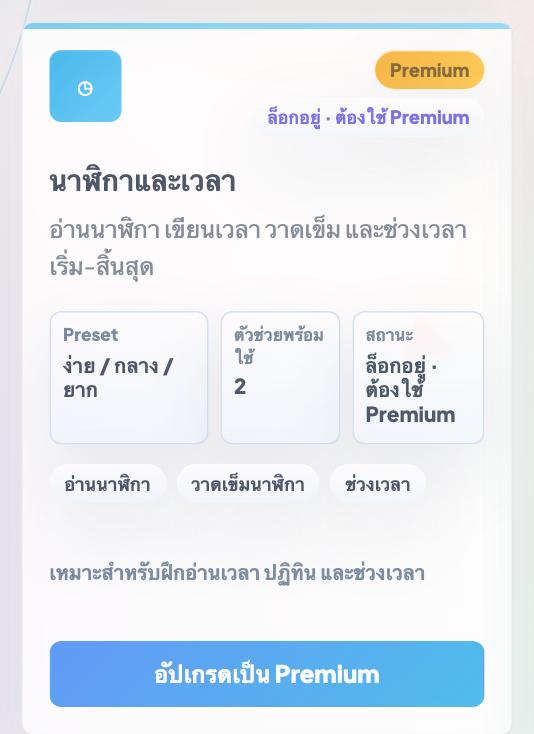
10 โหมดใช้ได้ในแพ็กเกจ Free โหมดเงินต้องใช้ Pro ส่วนโหมดนาฬิกาและปฏิทินต้องใช้แผนรายปี (ในหน้าเลือกโหมดจะขึ้นคำว่า Premium ซึ่งหมายถึงแผนรายปีเดียวกัน) โหมดที่ล็อกอยู่จะมีป้ายบอกบนการ์ดพร้อมปุ่มอัปเกรด
- เปิดหน้าเลือกโหมด โหมดที่ยังใช้ไม่ได้จะมีป้าย “ล็อกอยู่” บนการ์ด
- กดปุ่มอัปเกรดบนการ์ดนั้น หรือเปิดหน้าราคาเพื่อเทียบแพ็กเกจก่อน
- เลือก Pro ถ้าต้องการโหมดเงิน หรือแผนรายปีถ้าต้องการนาฬิกาและปฏิทินด้วย
- อัปเกรดแล้วกลับมาหน้าเลือกโหมด ป้ายล็อกจะหายไปและกดเข้าใช้ได้ทันที
ถ้า PDF หน้ากระดาษไม่ตรงต้องทำอย่างไร
พรีวิว A4 ใช้โครงเอกสารเดียวกับไฟล์ PDF ถ้าพรีวิวพอดี ไฟล์ที่ได้ก็จะพอดี ให้ตรวจพรีวิวก่อนดาวน์โหลดทุกครั้ง
- กดปุ่ม “พอดี” ที่มุมขวาบนของพรีวิว เพื่อย่อให้เห็นเต็มหน้า A4
- กดปุ่ม ‹ › ไล่ดูให้ครบทุกหน้า ว่าไม่มีข้อไหนตกขอบ
- ถ้าเนื้อหาล้น ให้ลดจำนวนข้อ หรือเปลี่ยนรูปแบบโจทย์เป็นแนวนอน/แนวตั้ง
- ตอนสั่งพิมพ์ ตั้งขนาดกระดาษเป็น A4 และ Scale 100% หรือ Fit to Page
ลองเปลี่ยนคำค้นหา หรือ ติดต่อทีมงาน โดยตรง
ติดต่อทีม SheetGenie
สำหรับปัญหาบัญชี การชำระเงิน หรือข้อเสนอแนะเกี่ยวกับใบงาน แจ้งรายละเอียดให้มากที่สุดเพื่อช่วยตรวจสอบได้เร็วขึ้น
ลองสร้างใบงานจากคู่มือได้เลย
เลือกโหมด ตั้งค่าข้อสอบ และพรีวิว A4 ก่อนดาวน์โหลด PDF